グロモバが繋がらない原因は、端末の故障だけではありません。
eSIMの回線選択、データローミング、APN、WiFiルーターの接続先などを順番に確認することで改善できたりします。
この記事では、海外でまず確認したい基本設定から、eSIM、iPhone、Android、WiFiルーター別の対処法まで、あなたが迷わないように表やチェックリストを使って解説します。
焦ってeSIMを削除したり、ルーターを初期化したりする前に、一つずつ順番に確認してみてください。
\ 海外通信の最新情報を見られます /
グロモバが繋がらないときに最初に確認すること
グロモバが繋がらないときは、細かい設定を変える前に、まず「eSIMの問題なのか」「WiFiルーターの問題なのか」を分けて考えることが大切です。
原因を切り分けるだけで、確認すべき場所がかなり絞れます。
| 使っているサービス | 主に確認する場所 | よくある原因 |
|---|---|---|
| eSIM | スマホのモバイル通信設定 | 回線がオフ、データ通信のSIMが違う、ローミングがオフ、APNの設定ミス |
| WiFiルーター | ルーター本体とスマホのWiFi設定 | SSIDの選び間違い、パスワードミス、ルーターが圏外、充電不足 |
eSIMとWiFiルーターのどちらを使っているか確認する
グロモバには、スマホ本体に入れて使うeSIMと、専用端末に接続して使う海外WiFiルーターがあります。
eSIMの場合は、スマホのモバイル通信設定を確認します。
具体的には、eSIM回線がオンになっているか、モバイルデータ通信にグロモバ用の回線が選ばれているか、データローミングが正しく設定されているかを見ます。
WiFiルーターの場合は、ルーター本体の電源、電波表示、SSID、パスワード、スマホ側のWiFi接続を確認します。
まずは購入メールや利用案内を見て、自分が使っている商品がeSIMなのか、WiFiルーターなのかを確認しましょう。
現地で使える状態になっているか確認する
海外用の通信サービスは、日本にいる間は現地の電波をつかめないことがあります。
そのため、日本国内で「圏外」や「アクティベート中」と表示されても、すぐに故障と判断する必要はありません。
- 現地に到着しているか確認する
- 利用開始日を過ぎているか確認する
- 購入した国や地域と、実際の滞在先が合っているか確認する
- 購入メールに書かれた設定タイミングを確認する
日本で繋がらないからといって、焦ってeSIMを削除するのは避けてください。
まずは、グロモバの案内にある利用開始条件を確認しましょう。
電波が入りやすい場所で試す
設定が正しくても、場所によっては通信が安定しないことがあります。
空港のロビー、建物の出口付近、窓の近くなど、電波が入りやすい場所へ移動して試してください。
- 空港の出口付近や窓際へ移動す。
- 地下や建物の奥を避ける
- 機内モードをオンにして30秒ほど待ち、もう一度オフにする
- スマホやルーターを再起動する
- WiFiルーターは、かばんの奥ではなく外側に出す
同じ場所で何度も設定を変えるより、場所を変えてから再起動したほうが早く直る場合もあります。
グロモバのeSIMが繋がらない主な原因と対処法
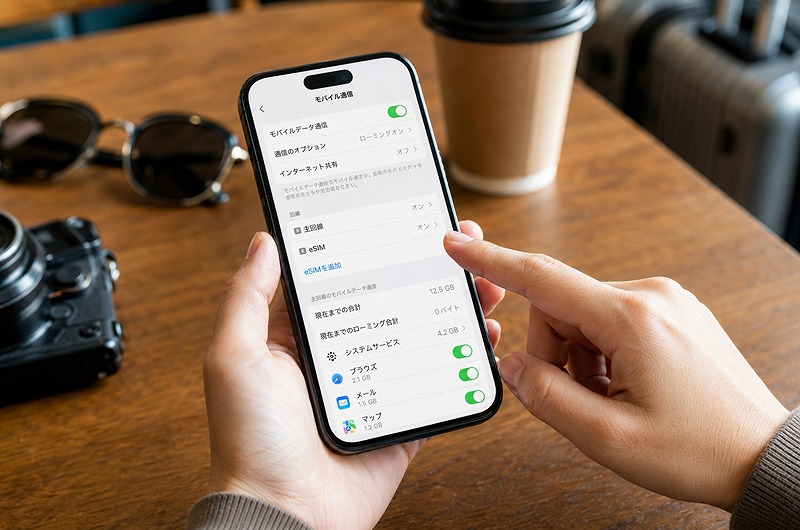
グロモバのeSIMが繋がらない場合は、スマホにeSIMが入っていても、通信に使う回線として正しく選ばれていない可能性が考えられます。
| 原因 | 確認する場所 | 対処法 |
|---|---|---|
| eSIM回線がオフ | SIM一覧 | グロモバ用eSIMをオンにする |
| データ通信のSIMが違う | モバイルデータ通信 | グロモバ用eSIMを選ぶ |
| データローミングがオフ | グロモバ用eSIMの設定 | 利用案内に従ってオンにする |
| APNが合っていない | APN設定 | 購入メールの内容を正確に入力する |
| eSIMを削除した | SIM一覧とQRコード | 自分で再読み込みせずサポートへ連絡する |
グロモバ用のeSIM回線がオフになっている
eSIMをインストールしていても、その回線がオフになっていると通信はできません。
スマホの設定画面を開き、SIMの一覧からグロモバ用のeSIMを探してください。
表示名は「副回線」「旅行」「モバイルデータ」「現地の電話番号」などになっている場合があります。
その回線がオフになっている場合は、オンに変更します。
購入メールに記載されている回線名や利用国を確認し、グロモバ用のeSIMかどうかを判断しましょう。
モバイルデータ通信にグロモバ用eSIMが選ばれていない
eSIMをオンにしていても、スマホがインターネット通信にそのeSIMを使っていない場合があります。
スマホには、電話に使う回線、SMSに使う回線、インターネットに使う回線を選ばなければなりません
海外でネットを使いたい場合は、モバイルデータ通信にグロモバ用のeSIMを選ぶことが必要です。
ここが日本の主回線のままだと、グロモバのeSIMが入っていてもネットに繋がりません。
- iPhoneでは「設定」から「モバイル通信」を開く
- Androidでは「SIM設定」や「モバイルネットワーク」を開く
- モバイルデータ通信にグロモバ用eSIMを選ぶ
- 設定後にブラウザや地図アプリで通信を確認する
複数のSIMを使っている方は、グロモバ用のeSIMに「海外用」「旅行用」などの名前を付けておくと、間違いを防ぎやすくなります。
データローミングがオフになっている
海外eSIMで多い原因が、データローミングがオフになっていることです。
データローミングとは、海外の通信会社のネットワークを使ってデータ通信をするための設定です。
グロモバのeSIMを使う場合、利用案内に従って、グロモバ用eSIMのデータローミングをオンにする必要があったりします。
- グロモバ用eSIMのデータローミングを確認する
- 日本の主回線のローミングが不要にオンになっていないか確認する
- 料金が不安な場合は、日本の主回線をデータ通信に使わない設定にする
- 必ず購入時の案内と携帯会社の条件を確認する
不安な場合は、グロモバ用eSIMだけで通信できる状態を作ると確認しやすいです。
APNや構成プロファイルが合っていない
APNとは、スマホがインターネットに入るための入口のような設定です。
多くのeSIMではAPNが自動で設定されますが、端末や国、利用するプランによっては手動入力が必要になることがあります。
入力しただけでは反映されないことがあるため、保存してから、そのAPNを選択することが大切です。
| 端末 | 確認したい項目 | 注意点 |
|---|---|---|
| iPhone | 構成プロファイル | 以前の格安SIMのプロファイルが影響する場合がある |
| Android | APN設定 | 入力後に保存し、使うAPNとして選択する |
一文字でも違うと繋がらない場合があるので、コピーできる場合はコピーして入力すると安心です。
eSIMを削除してしまっている
グロモバのeSIMが繋がらないときに、焦ってeSIMを削除するのは避けたほうがよいです。
eSIMは物理SIMカードのように、抜いて差し直せば何度でも使えるものではありません。
一度削除すると、同じQRコードで再インストールできない場合があります。
「このコードはもう有効ではありません」や「モバイル通信プランを追加できません」と表示される場合は、すでにインストール済みか、再利用できない状態になっているかもしれません。
削除してしまった場合は、自分で何度もQRコードを読み直すより、早めにグロモバのサポートへ連絡しましょう。
\ 自分のプラン内容を見直せます /
iPhoneでグロモバが繋がらないときの確認手順
iPhoneでグロモバが繋がらない場合は、モバイル通信の中で「どの回線をオンにしているか」「どの回線でデータ通信するか」を確認します。
下の順番で確認すると、設定ミスを見つけやすいです。
- 「設定」を開く
- 「モバイル通信」を開く
- SIM一覧からグロモバ用eSIMを探す
- グロモバ用eSIMをオンにする
- モバイルデータ通信にグロモバ用eSIMを選ぶ
- 必要に応じて、グロモバ用eSIMのデータローミングをオンにする
- 機内モードのオンオフ、または再起動を試す
副回線として入ったeSIMを選び直す
iPhoneでは、eSIMが「主回線」ではなく「副回線」として表示されることがあります。
設定を開き、モバイル通信をタップすると、SIMの一覧が表示されます。
その中からグロモバ用のeSIMを選び、この回線をオンにしてください。
複数のeSIMを入れている場合、以前の旅行で使ったeSIMを選んでしまったりします。
すぐに繋がらなくても、数分待ってからブラウザや地図アプリで確認しましょう。
モバイルデータ通信の切替をオフにする
グロモバ用eSIMを使うときは、設定のモバイル通信からモバイルデータ通信を開き、グロモバ用のeSIMを選びます。
そのうえで、モバイルデータ通信の切替を許可する設定がオンになっている場合は、オフにしておくと安心です。
- 通信費を抑えたい場合は、データ通信をグロモバ用eSIMに固定する
- SMS認証を受けたい場合は、日本の主回線を完全にオフにしてよいか確認する
- 不安な場合は、購入時の案内と携帯会社の海外利用条件を確認する
海外では、使うデータ通信回線をグロモバ用eSIMに固定したほうが安定しやすいです。
機内モードと再起動で接続をやり直す
iPhoneの設定が合っていても、現地の電波をうまく拾えていないだけの場合があります。
そのときは、機内モードをオンにして30秒ほど待ち、もう一度オフにしてみます。
それでも繋がらない場合は、iPhoneを再起動してください。
| 試す順番 | 操作内容 | 目的 |
|---|---|---|
| 1 | 機内モードをオンオフする | 電波を拾い直す |
| 2 | 場所を移動する | 電波の弱い場所を避ける |
| 3 | iPhoneを再起動する | eSIMや通信状態を整える |
| 4 | サポートへ相談する | 削除や初期化の前に確認する |
ネットワーク設定のリセットは最後の手段です。
Androidでグロモバが繋がらないときの確認手順
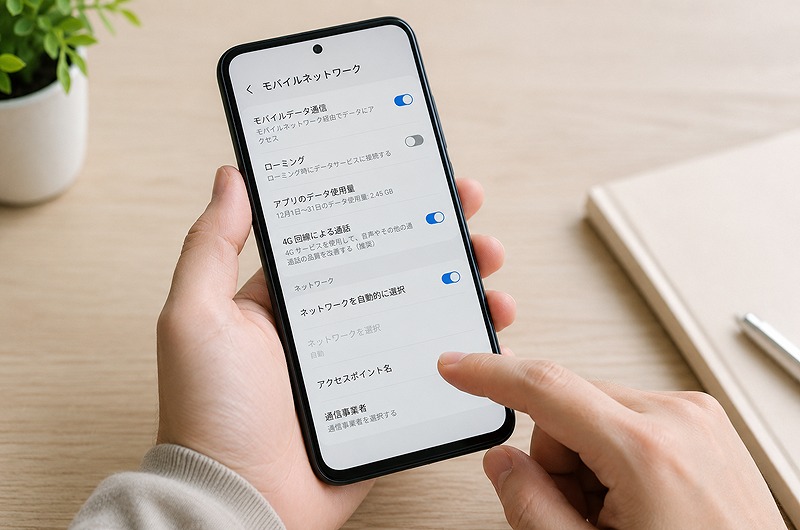
Androidはメーカーによって設定画面の名前が違いますが、確認する内容はほぼ同じです。
SIMの有効化、モバイルデータ、ローミング、APN、ネットワーク選択を順番に見直しましょう。
| 確認項目 | 設定画面の表示例 | 見るポイント |
|---|---|---|
| eSIMの有効化 | SIMマネージャー、SIM、接続 | グロモバ用eSIMがオンか確認する |
| モバイルデータ | モバイルネットワーク、データ通信 | データ通信にグロモバ用eSIMを選ぶ |
| APN | アクセスポイント名、APN | 案内どおりに入力し保存する |
| 優先ネットワーク | ネットワークモード | 5Gが不安定ならLTEまたは4Gを試す |
| 通信事業者 | ネットワークを自動的に選択 | 必要に応じて手動選択を試す |
SIMマネージャーでグロモバ用eSIMを有効にする
Androidでは、設定アプリからネットワークとインターネット、接続、SIMマネージャー、モバイルネットワークなどの項目を開きます。
表示名は機種によって違いますが、SIMを管理する画面を探してください。
そこにグロモバ用のeSIMが表示されているか確認します。
次に、モバイルデータ通信に使うSIMとして、グロモバ用eSIMが選ばれているか確認します。
設定後は、ブラウザで検索できるか試すと、通信できているか確認しやすいです。
APNを保存して選択する
AndroidでグロモバのeSIMが繋がらない場合、APNが自動で入っていないことがあります。
設定からモバイルネットワークを開き、グロモバ用eSIMを選んで、アクセスポイント名やAPNの項目を確認してください。
購入メールや説明書にAPNの指定がある場合は、その内容を入力します。
APN名、ユーザー名、パスワードなどが指定されている場合は、空欄にせず案内どおりに入れます。
- APNの画面を開く
- 購入メールにあるAPN情報を入力する
- 入力後に保存する
- 保存したAPNを選択する
- 機内モードをオンオフして再接続する
APN情報は国やプランで変わることがあるため、ネット上の古い情報ではなく、自分が購入した商品の案内を優先しましょう。
優先ネットワークをLTEまたは4Gに切り替える
Androidでは、優先ネットワークの設定によって通信が不安定になったりします。
5Gに対応している端末でも、渡航先のエリアによっては5Gの電波が弱い場合があります。
スマホが弱い5Gを探し続けると、通信が始まらなかったり、繋がってもすぐ切れたりしますので、優先ネットワークをLTEまたは4Gに変更して試してください。
通信速度だけでなく、安定して地図や翻訳アプリを使えることを優先しましょう。
ネットワーク選択を自動から手動に変える
Androidでは、ネットワーク選択が自動になっていても、現地の回線をうまく選べなかったりします。
その場合は、通信事業者の選択を手動に切り替えて、表示された候補から利用できる回線を選ぶと改善することがあります。
- 利用案内に提携回線の名前がある場合は、その回線を優先する
- 接続できない回線を選んだ場合は、自動選択に戻す
- 手動選択後に繋がらない場合は、再起動してから再度試す
場所や時間帯によってつかみやすい回線が変わることもあるため、落ち着いて試しましょう。
グロモバのWiFiルーターが繋がらないときの対処法
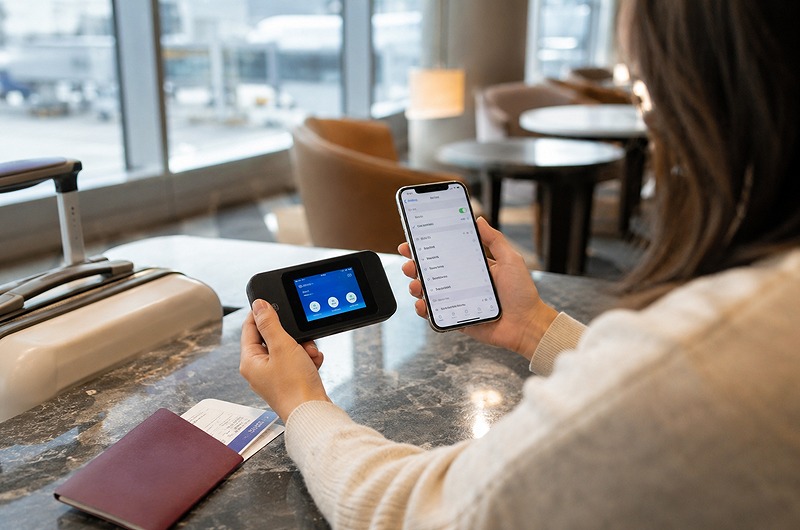
グロモバのWiFiルーターが繋がらない場合は、スマホのモバイル通信ではなく、ルーター本体とスマホのWiFi接続を確認します。
eSIMとは確認する場所が違うため、切り分けて考えましょう。
| 症状 | 考えられる原因 | 対処法 |
|---|---|---|
| WiFi名が見つからない | ルーターの電源が入っていない、距離が遠い | 電源と距離を確認する |
| WiFiには繋がるがネットが使えない | ルーターが現地回線に繋がっていない | 電波表示を確認し、場所を移動する |
| 急に遅くなった | 接続台数が多い、通信量が多い | 使わない端末のWiFiを切る |
| 何度も切れる | 充電不足、電波が弱い | 充電しながら窓際で試す |
SSIDとパスワードを確認する
WiFiルーターを使う場合、スマホはグロモバのルーターから出ているWiFiに接続します。
まずスマホのWiFi設定を開き、接続しているSSID(WiFiの名前)がルーター本体に記載されたものと同じか確認してください。
ホテルや空港の無料WiFi、以前使った別のWiFiに自動接続されていると、グロモバのルーターには繋がっていません。
- ルーター本体に書かれたSSIDを選ぶ
- パスワードを大文字と小文字まで正確に入力する
- 違うWiFiに自動接続されていないか確認する
- 一度接続情報を削除して、入力し直す
複数人で使う場合も、全員が同じSSIDに接続しているか確認してください。
ルーター本体の電源と電波表示を確認する
WiFiルーターが繋がらないときは、ルーター本体が現地の電波をつかんでいるか確認します。
スマホとルーターがWiFiで接続できていても、ルーター側がインターネットに繋がっていなければ通信はできません。
ルーターの画面に電波マークが出ているか、圏外やエラーの表示がないかを見てください。
バッテリーが少ないと、画面は点いていても動作が不安定になるので、ルーターの電源を切り、30秒ほど待ってから入れ直すと、現地回線へ接続し直せることがあります。
スマホ側のWiFiも一度オフにしてからオンに戻すと、接続が整いやすくなります。
接続台数と通信量を見直す
WiFiルーターは、複数人で同時に使うと速度が落ちることがあります。
完全に繋がらないように見えても、実際には通信が混み合っていて遅くなっているだけかもしれません。
| 通信量が増えやすい使い方 | 旅行中のおすすめ対応 |
|---|---|
| 動画視聴 | 必要なとき以外は控える |
| SNSへの写真や動画投稿 | ホテルのWiFi利用時にまとめて行う |
| クラウドへの写真バックアップ | 自動同期をオフにする |
| アプリの自動更新 | 旅行中は停止する |
速度制限があるプランでは、短時間に大きなデータを使うと通信速度が落ちることも考えられます。
\ 困った時の案内を探せます /
グロモバが繋がらないときにやってはいけないこと
グロモバが繋がらないと焦ってしまいますが、自己判断で設定を大きく変えると、かえって復旧しにくくなってしまいます。
| やってはいけないこと | 理由 | 代わりにすること |
|---|---|---|
| eSIMをすぐ削除する | 再インストールできない場合がある | SIM一覧とエラー画面を保存する |
| QRコードを何度も読み込む | すでに使用済みでエラーになることがある | 購入メールと設定状況を確認する |
| ルーターを初期化する | 必要な設定が消える場合がある | 電源の入れ直しから試す |
| 日本の主回線のローミングを適当にオンにする | 高額な通信料につながる可能性がある | グロモバ用回線の設定だけ確認する |
eSIMをすぐに削除しない
eSIMが繋がらないとき、削除して入れ直せば直ると思う方もいます。
しかし、eSIMは一度削除すると、同じQRコードで再インストールできない場合があり、物理SIMカードのように、抜き差しして何度も使えるものではありません。
削除する前に、まずSIM一覧にグロモバ用eSIMが残っているか確認しましょう。
表示名が分かりにくい場合でも、現地番号や英語名で入っていることがあります。
削除してよいか分からないときは、自己判断で消さず、画面を保存してサポートへ相談するのがおすすめです。
ネットワーク設定のリセットをすぐおこなわない
スマホには、ネットワーク設定をリセットする機能があります。
通信トラブルの解決に役立ちますが、旅行中にすぐおこなうのは注意が必要です。
ネットワーク設定をリセットすると、保存していたWiFiパスワードやBluetooth接続情報なども消えてしまいます。
まずは、機内モードのオンオフ、再起動、場所の移動、APNの確認を試しましょう。
それでも改善しない場合に、サポートの案内を受けながらおこなうと安心です。
日本の主回線で高額通信をしないよう注意する
海外で通信できないと、日本の主回線のローミングをオンにしたくなるかもしれません。
しかし、契約内容によっては高額な通信料が発生する可能性があります。
グロモバのeSIMを使う場合は、基本的にグロモバ用eSIMをデータ通信に使う設定を確認します。
日本の主回線をオンにしておく必要がある場合でも、データ通信に使わない設定にできたりします。
料金に関わるため、必ず自分の携帯会社の海外利用条件も確認しましょう。
グロモバがどうしても繋がらないときのチェック
設定を見直してもグロモバが繋がらない場合は、サポートへ連絡する前に情報を整理しておくと、やり取りがスムーズになります。
現地で確認できる情報を残しておくことが大切です。
エラー画面と設定画面を保存する
問い合わせ前には、表示されているエラー画面や設定画面のスクリーンショットを残しておきましょう。
文字だけで説明するより、画面を見せたほうが原因を判断しやすくなります。
- SIM一覧の画面
- グロモバ用eSIMのオンオフ画面
- モバイルデータ通信の選択画面
- データローミングの設定画面
- APN設定の画面
- ルーター本体の電波表示やエラー表示
- スマホのWiFi接続画面
スクリーンショットを残しておけば、あとから設定を変えたときにも、何を変更したか確認できます。
慌てて何度も設定を変えるより、今の状態を記録してから一つずつ試すほうが安全です。
注文情報と端末情報をそろえる
サポートへ連絡するときは、注文番号、利用国、利用開始日、商品名、スマホの機種名、OSの種類を用意しておくと話が早く進みます。
eSIMの場合は、iPhoneかAndroidか、eSIM対応端末か、SIMロックが解除されているかも重要です。
| 伝える情報 | 具体例 |
|---|---|
| 注文情報 | 注文番号、商品名、利用国、利用開始日 |
| 端末情報 | iPhone 15、Galaxy Sシリーズなどの機種名 |
| OS情報 | iOSやAndroidのバージョン |
| 現在の状態 | 圏外、アンテナは立つが通信不可、WiFiは繋がるがネット不可 |
| 試したこと | 再起動、機内モード、APN設定、場所の移動など |
「繋がりません」だけでは、eSIMの問題なのか、端末の問題なのか、現地電波の問題なのか判断しにくいです。
必要な情報を先にそろえることで、現地での時間を無駄にしにくくなります。
利用期間中に早めに連絡する
グロモバが繋がらない状態が続く場合は、帰国後ではなく、利用期間中に問い合わせることが大切です。
通信トラブルは、現地の電波状況や端末の設定をその場で確認しないと判断しにくくなります。
帰国後に連絡しても、実際の接続状況を確認できず、十分な対応が難しいかもしれません。
特にeSIMは、アクティベート後の利用日数や有効期限が決まっており、繋がらないまま時間が過ぎると、使える期間が減ってしまいます。
設定を一通り試しても改善しない場合は、ホテルや空港の無料WiFiを使って、できるだけ早めに公式サポートへ連絡してください。
グロモバが繋がらないについてまとめ
- グロモバは、海外でもテザリングできる場合がある
- 使う前に、端末やSIMロックを確認する
- iPhoneは「インターネット共有」から設定する
- Androidは「Wi-Fiテザリング」などから設定する
- 動画や会議は容量を使いやすいので注意が必要
グロモバが繋がらないときは、まずeSIMを使っているのか、WiFiルーターを使っているのかを分けて確認しましょう。
eSIMの場合は、グロモバ用の回線がオンになっているか、モバイルデータ通信に選ばれているか、データローミングが正しく設定されているかを見直します。
WiFiルーターの場合は、SSIDとパスワード、ルーター本体の電波表示、充電残量、置き場所、接続台数、通信量を確認します。
どちらの場合も、焦ってeSIMを削除したり、ルーターを初期化したりする前に、機内モードのオンオフ、再起動、場所の移動を試すことが大切です。
海外で通信できないと不安になりますが、原因を順番に切り分ければ、解決できる可能性は十分あります。
まずは落ち着いて、使っているサービスの種類と現在の設定を一つずつ確認してみてください。
\ 旅行前の準備にも役立ちます /