グロモバのテザリングは、海外でスマートフォンの通信をパソコンやタブレットに分けて使いたい人にとって、とても便利な機能です。
結論から言うと、グロモバeSIMはテザリング対応と案内されていますが、実際に使えるかどうかは、端末、設定、契約プラン、渡航先の電波状況によって変わります。
この記事では、グロモバでテザリングを使う前に確認したい条件、iPhoneとAndroidの設定方法、つながらないときの対処法、向いている使い方まで分かりやすく解説します。
\ 海外前に料金と対応国を確認できます /
グロモバのテザリングは使えるのか
グロモバのテザリングは、端末がeSIMとテザリングに対応していて、グロモバeSIMでモバイル通信ができる状態なら使える可能性があります。
海外で安定して使うには、出発前の端末確認と、現地到着後の通信確認が大切です。
グロモバeSIMはテザリング対応と案内されている
グロモバeSIMは、公式の案内でテザリングに対応していると説明されています。
テザリングとは、スマートフォンを小さなWi-Fiルーターのように使い、パソコン、タブレット、別のスマートフォンなどをインターネットにつなぐ方法です。
ただし、テザリングはグロモバの通信だけで成り立つものではありません。
スマートフォン側にテザリング機能があり、さらにグロモバeSIMでモバイル通信ができている必要があります。
スマートフォンがeSIMとテザリングに対応している必要がある
グロモバを使うには、まずスマートフォンがeSIMに対応していなければなりません。
eSIMとは、スマートフォン本体に内蔵されたデジタルのSIMのことです。
テザリングを使うには、スマートフォンに「インターネット共有」や「Wi-Fiテザリング」などの機能が必要です。
たとえば、iPhoneでは「インターネット共有」、Androidでは「モバイルホットスポット」や「Wi-Fiテザリング」と表示されることが多いです。
海外へ出発する前に、設定画面でテザリング項目が表示されるかを確認しておきましょう。
渡航先の電波状況によって使いやすさが変わる
グロモバでテザリングできる状態でも、通信速度は渡航先の電波状況に左右されます。
都市部、空港、駅、ホテル周辺では比較的つながりやすくても、山間部、地下、離島、建物の奥では通信が不安定になることがあります。
テザリングは、スマートフォンが受け取った電波を別の機器へ分ける使い方です。
そのため、スマートフォン単体で使うよりも速度が遅く感じることがあります。
大事なオンライン会議や大容量ファイルの送信を予定している場合は、ホテルのWi-Fiや別の通信手段も用意しておくと安心です。
グロモバでテザリングする前に確認したい接続条件
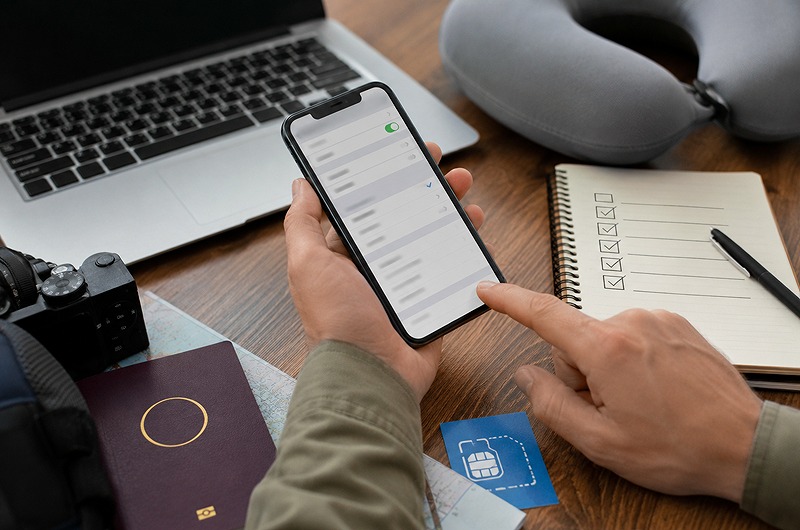
グロモバでテザリングを使う前には、端末の状態、通信設定、接続する機器の台数を確認しておくことが大切です。
ここを先に見ておくと、海外到着後に「つながらない」と困るリスクを減らせます。
| 確認項目 | 見るポイント | 確認しないと起こりやすいこと |
|---|---|---|
| eSIM対応端末か | スマホがeSIMを追加できる機種か確認する | グロモバeSIM自体を使えない可能性がある |
| SIMロック解除済みか | 特定の携帯会社だけに制限されていないか確認する | eSIMを入れても通信できない可能性がある |
| データ通信先がグロモバか | モバイルデータ通信に使う回線をグロモバにする | 日本の回線で海外ローミングしてしまう可能性がある |
| テザリング機能があるか | インターネット共有やWi-Fiテザリングの項目を確認する | パソコンやタブレットへ通信を分けられない |
| 接続台数が多すぎないか | 必要な機器だけをつなぐようにする | 速度低下や容量不足が起こりやすくなる |
SIMロックが解除されている
グロモバeSIMを使うには、端末のSIMロックが解除されている必要があります。
SIMロックとは、特定の携帯会社のSIMしか使えないように、スマートフォンに制限がかかっている状態のことです。
この制限が残っていると、グロモバeSIMを追加できなかったり、追加できても通信できなかったりする可能性が考えられます。
家族から譲り受けたスマホや中古で購入したスマホは、前の利用状況が分かりにくいので、出発直前ではなく、旅行の数日前までに確認しておくと安心です。
データ通信にグロモバeSIMを選んでいる
テザリングを使う前に、スマートフォンのデータ通信先がグロモバeSIMになっているかを確認しましょう。
スマートフォンに日本のメイン回線とグロモバeSIMの両方が入っている場合、どちらの回線で通信するかを選ぶ必要があります。
ここを間違えると、グロモバを入れたつもりでも、日本の携帯会社の海外ローミングで通信してしまう可能性があります。
契約内容によっては、想定外の料金が発生することもあるため注意が必要です。
接続する機器の台数を増やしすぎない
テザリングでは、スマートフォン1台から複数の機器をつなげることができます。
ただし、接続台数が増えるほど速度が落ちやすくなり、データ容量も早く減ります。
海外では場所によって電波が弱くなることもあるため、接続台数は必要最小限にするのがおすすめです。
- まずはパソコン1台、またはタブレット1台だけをつないで試す
- 動画視聴や大容量ファイルの送受信はできるだけ避ける
- 家族や友人と共有する場合は、短時間だけ使うようにする
- 別行動をする予定がある場合は、それぞれ通信手段を用意する
家族旅行で全員が常にネットを使いたい場合は、1台のスマートフォンに頼りすぎないようにしましょう。
\ 端末に合うeSIMを先に確認しましょう /
グロモバのテザリング設定方法
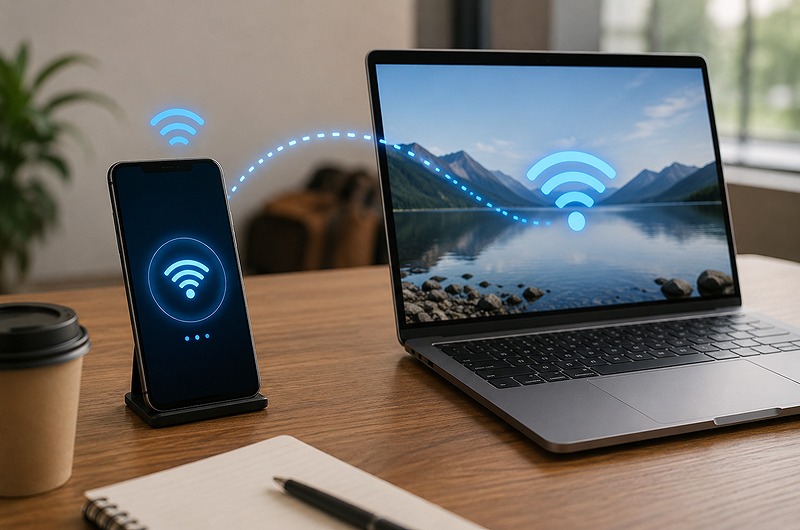
グロモバでテザリングを使う流れは、先にeSIMでモバイル通信できる状態にしてから、スマートフォンの共有機能をオンにする形です。
順番を間違えると原因が分かりにくくなるため、落ち着いて確認しましょう。
| 端末 | 設定名 | 基本の流れ |
|---|---|---|
| iPhone | インターネット共有 | グロモバで通信できることを確認してから、インターネット共有をオンにする |
| Android | Wi-Fiテザリング、モバイルホットスポットなど | 機種ごとの設定画面からテザリングをオンにし、表示されたパスワードで接続する |
iPhoneではインターネット共有をオンにする
iPhoneでグロモバのテザリングを使う場合は、まずグロモバeSIMでモバイル通信ができているか確認します。
Wi-Fiをオフにした状態で、ブラウザや地図アプリが使えれば、グロモバ側の通信はできていると考えられます。
- 「設定」を開く
- 「モバイル通信」を開く
- データ通信に使う回線がグロモバeSIMになっているか確認する
- 「インターネット共有」を開く
- 「ほかの人の接続を許可」をオンにする
- パソコンやタブレット側でiPhoneの名前を選び、パスワードを入力する
うまく表示されない場合は、iPhoneの画面を開いたままにして、接続先の機器を近づけて試してください。
使い終わったら、電池と容量を節約するためにインターネット共有をオフにしましょう。
AndroidではWi-Fiテザリングをオンにする
Androidでグロモバのテザリングを使う場合も、最初にグロモバeSIMで通信できるか確認します。
Wi-Fiをオフにして、ブラウザや地図アプリが使えるかを見てください。
- 「設定」を開く
- 「ネットワークとインターネット」または「接続」を開く
- 「テザリング」「モバイルホットスポット」「Wi-Fiテザリング」などの項目を探す
- Wi-Fiテザリングをオンにする
- ネットワーク名とパスワードを確認する
- パソコンやタブレット側で同じネットワーク名を選ぶ
見つからない場合は、設定画面の検索欄に「テザリング」や「ホットスポット」と入力すると探しやすいです。
空港やカフェなど人が多い場所では、知らない人に接続されないよう、推測されにくいパスワードを設定しましょう。
海外到着後はスマートフォン単体の通信を先に確認する
海外でテザリングを使うときは、いきなりパソコンをつなぐのではなく、先にスマートフォン単体で通信できるかを確認しましょう。
スマートフォン自体がインターネットにつながっていなければ、テザリングをオンにしても他の機器は使えません。
- Wi-Fiをオフにする
- データ通信にグロモバeSIMが選ばれているか確認する
- 必要な場合は、グロモバeSIM側のデータローミングをオンにする
- ブラウザでWebページを開く
- 地図アプリで現在地が表示されるか確認する
- スマートフォン単体で通信できてから、テザリングをオンする
この確認を先にしておくと、問題がグロモバ側の通信なのか、テザリング設定なのかを切り分けやすくなります。
海外では移動中に電波が弱くなることもあるため、初回設定は空港やホテルなど落ち着いた場所で行うのがおすすめです。
グロモバのテザリングで注意したい使い方
グロモバのテザリングは便利ですが、使い方によっては容量不足、速度低下、電池切れが起こりやすくなります。
特にパソコンをつなぐ場合は、スマートフォンより通信量が増えやすい点に注意しましょう。
| 使い方 | 注意点 | おすすめの対策 |
|---|---|---|
| パソコン作業 | 自動更新やクラウド同期で容量を使いやすい | 同期や更新を一時停止してから接続する |
| 動画視聴 | 高画質だとデータ容量を大きく消費する | 低画質にして、長時間の視聴は避ける |
| オンライン会議 | 映像や画面共有で通信が重くなる | 必要なときだけカメラをオンにする |
| 複数人で共有 | 速度低下や電池切れが起こりやすい | 必要な人だけ短時間つなぐ |
パソコンの自動更新やクラウド同期を止める
テザリングでパソコンをつなぐ場合は、自動更新やクラウド同期を止めておくことが大切です。
パソコンは、利用者が操作していない間にも裏側で通信することがあります。
これらが海外で一気に動くと、短時間で大きなデータ容量を使ってしまいます。
- OSやアプリの自動更新を一時停止する
- クラウドストレージの自動同期を止める
- メールの添付ファイルを自動で受信しない設定にする
- 必要な資料は出発前やホテルのWi-Fiで保存しておく
- 作業が終わったらすぐにテザリングをオフにする
パソコン側で「従量制課金接続」や「省データモード」のような設定が使える場合は、オンにしておくと通信量を抑えやすくなります。
動画視聴やオンライン会議は通信量を抑えて使う
テザリング中に通信量を使いやすいのは、動画視聴、オンライン会議、大容量ファイルの送受信です。
特に高画質の動画や長時間のビデオ会議は、データ容量を大きく消費します。
- 動画は低画質で再生する
- オンライン会議では必要なときだけカメラをオンにする
- 画面共有は必要な場面だけにする
- 大きなファイルの送受信はホテルのWi-Fiでおこなう
- 重要な会議の前には接続テストをしておく
通信が不安定な場所では、カメラをオフにして音声中心で参加すると、途切れにくくなります。
グロモバのテザリングは便利な補助回線として考え、大量通信には慎重に使うのがおすすめです。
スマートフォンの電池対策をしてから使う
テザリングは、スマートフォンの電池を消費しやすい使い方です。
スマートフォンが現地のモバイル回線につながりながら、同時にWi-Fiを飛ばすためです。
そのため、外出時はモバイルバッテリーを持ち歩くと安心です。
- モバイルバッテリーを持ち歩く
- 使っていない時間はテザリングをオフにする
- 画面の明るさを下げる
- 不要なアプリを閉じる
- 低電力モードを活用する
- 長時間使う場合は充電できる場所で接続する
国によってはコンセントの形が違うため、変換プラグも忘れずに準備しましょう。
\ 短期旅行や出張にも使いやすいです /
グロモバのテザリングがつながらないときの対処法
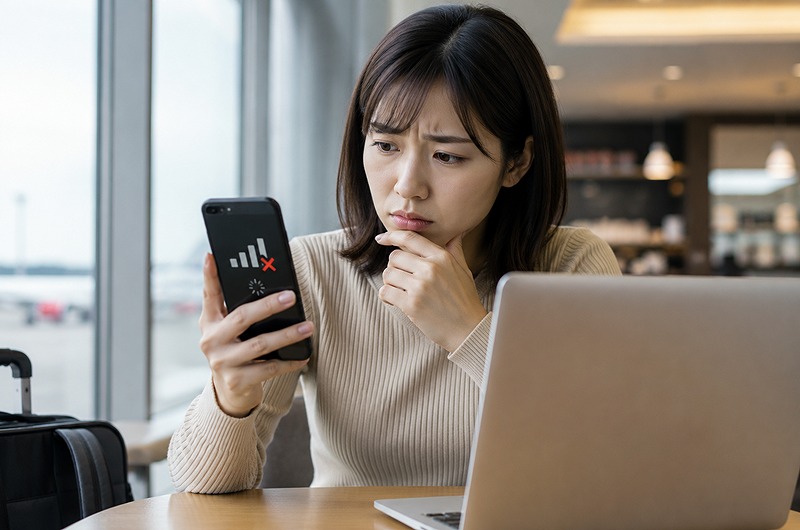
グロモバでテザリングできないときは、原因を一つずつ確認すると解決しやすくなります。
最初から故障と決めつけず、スマートフォン本体の通信、テザリング設定、接続先の機器、電波や容量の順番で見直しましょう。
| 症状 | 考えられる原因 | 確認すること |
|---|---|---|
| スマホ自体がネットにつながらない | eSIM設定や回線選択ができていない可能性がある | グロモバeSIMが有効か、データ通信先になっているか確認する |
| パソコンにWi-Fi名が出ない | テザリングがオンになっていない可能性がある | インターネット共有やホットスポット設定を開いたまま試す |
| パスワードを入れても接続できない | 入力ミスや古い接続情報が残っている可能性がある | パスワードを確認し、接続先を一度削除して再接続する |
| 接続できるが遅い | 電波が弱い、容量不足、速度制限の可能性がある | 場所を移動し、重い通信を止めて容量を確認する |
スマートフォン単体で通信できるか確認する
テザリングがつながらないときは、まずスマートフォン単体でインターネットが使えるか確認しましょう。
スマートフォン自体がグロモバの回線につながっていなければ、パソコンやタブレットへ通信を分けることはできません。
確認するときは、Wi-Fiをオフにしたうえで、ブラウザでWebページを開くか、地図アプリを使ってみます。
ここで通信できない場合は、テザリングではなく、eSIM設定や現地回線への接続に原因がある可能性が高いです。
パスワードと接続先の名前を見直す
スマートフォン単体では通信できるのに、パソコンやタブレットがつながらない場合は、テザリング設定を確認しましょう。
よくある原因は、接続先のWi-Fi名を間違えていることや、パスワードを入力し間違えていることです。
空港やホテルでは多くのWi-Fiが表示されるため、似た名前のネットワークを選んでしまうことがあります。
まず、スマートフォン側に表示されているネットワーク名を確認し、接続したい機器側で同じ名前を選びます。
パスワードは、大文字、小文字、数字、記号の違いに注意して入力しましょう。
電波状況やデータ容量を確認する
接続はできているのにページが開かない、動画が止まる、オンライン会議の音声が途切れる場合は、電波状況やデータ容量を確認しましょう。
テザリングは、スマートフォンが受けた電波を別の機器へ分けるため、電波が弱い場所では不安定になりやすいです。
また、データ容量を使い切っていたり、短時間に大量通信をして速度が制限されていたりすると、接続していても通信が遅く感じます。
そんな時は、動画視聴や大容量ファイルの送受信を止め、必要な作業だけにしぼって使いましょう。
グロモバのテザリングが向いている人
グロモバのテザリングは、短時間の作業や一時的な共有に向いています。
ですが、長時間のオンライン会議や大人数での常時共有には注意が必要です。
| 向いている人 | 理由 | 使い方の例 |
|---|---|---|
| 短時間だけパソコンを使いたい人 | 必要なときだけ通信を分けられるため | 空港でメール返信、ホテルで航空券確認など |
| 荷物を減らしたい人 | Wi-Fiルーターを別に持ち歩かずに済む | 短期旅行、週末旅行、海外出張など |
| 一時的に家族や友人へ通信を分けたい人 | 緊急時や短時間の共有に使いやすいため | タブレット接続、同行者の地図確認など |
短時間だけパソコンやタブレットを使いたい人
グロモバのテザリングは、海外で短時間だけパソコンやタブレットを使いたい人に向いています。
たとえば、空港でメールを返信する、カフェで資料を確認する、ホテルのロビーで航空券を表示する、といった使い方です。
このような場面では、スマートフォンの通信を一時的に分けるだけなので、Wi-Fiルーターを別に持ち歩くよりも手軽です。
eSIMなら物理的なSIMカードを入れ替える必要がなく、スマートフォン上で設定できるため、移動中も身軽に使いやすいです。
荷物を減らして海外に行きたい人
グロモバのテザリングは、できるだけ荷物を減らして海外へ行きたい人にも向いています。
海外Wi-Fiルーターを借りる場合、ルーター本体、充電ケーブルを持ち歩たり、出発前の受け取りや帰国後の返却が必要になります。
ですが、eSIMを使う場合は、普段使っているスマートフォンに通信設定を追加するだけで使えるため、持ち物を増やしにくいです。
週末の韓国旅行や台湾旅行、短期の海外出張などでは、スマートフォン1台で通信をまとめられると移動が楽になります。
グロモバのテザリングについてまとめ
- 最初にeSIMかWiFiルーターかを確認しておく
- eSIMは、回線設定やローミングを見直す
- iPhoneやAndroidは、再起動や機内モードも試す
- WiFiルーターは、SSIDや充電残量を確認する
- 直らないときは、削除せずサポートへ連絡する
グロモバのテザリングは、海外でスマートフォンの通信をパソコンやタブレットに分けて使いたいときに便利な方法です。
実際に快適に使えるかどうかは、端末の対応状況、SIMロックの有無、通信設定、渡航先の電波状況、データ容量によって変わります。
海外到着後は、まずスマートフォン単体でグロモバの通信ができるかを確認し、その後にインターネット共有やWi-Fiテザリングをオンにすると失敗しにくいです。
グロモバのテザリングは、短時間の作業や一時的な共有にはとても役立ちます。
ただし、大事なオンライン会議や長時間の作業では、ホテルのWi-Fiや予備回線もあわせて用意しておくと、海外でも安心して通信を使えます。
\ 出発前に通信手段を整えておきましょう /